

「お客様とつながるためにLINE公式アカウントを作りたい。でも、登録画面を開いたら知らない言葉が出てきて、手が止まってしまった」
起業したばかりの頃は、サービスの準備にSNS発信、申し込みの受付など、初めて取り組むことが重なります。LINE公式アカウントも、何を用意して、どの順番で進めればよいのか分かると、取りかかりやすくなります。
LINE公式アカウントは、個人事業主でも開設でき、無料プランから始められます。この記事では、パソコンでメールアドレスを使って新規登録する方法を、7つの手順で解説します。開設後に整えたい初期設定も一緒に確認していきましょう。
※2026年9月25日時点の公式情報をもとに作成しています。掲載画像は操作の流れを整理した説明用イメージです。実際の画面の配置や表記が異なる場合は、表示される案内に沿って進めてください。
LINE公式アカウントを作る前に準備するもの
最初に、登録で使うものを手元にそろえておきましょう。今回の方法では、パソコンだけでなく、電話番号認証に使う携帯電話も必要です。

| 用意するもの | 使う場面 |
|---|---|
| インターネットにつながるパソコン | 登録・管理画面の操作 |
| 受信を確認できるメールアドレス | ビジネスIDの登録、ログイン |
| SMSを受信できる携帯電話 | 電話番号の認証 |
| アカウント名の候補 | お客様に表示する名前の設定 |
| 事業・サービスの情報 | 業種など、作成画面の必須項目への入力 |
名前は、ブログやInstagramを見て来た方が「この人のLINEだ」と分かるものを考えておくとスムーズです。屋号やサービス名と、普段使っている活動名をそろえることをおすすめします。
個人でも作れる?料金はかかる?
LINE公式アカウントの未認証アカウントは、個人・法人を問わず取得できます。「まだ会社にしていないから作れない」ということはありません。
開設時は月額固定費0円のコミュニケーションプランで、月200通までメッセージを配信できます。ただし、200回配信できるという意味ではなく、基本的に「配信回数×送った友だちの数」で数えます。例えば、50人に1回配信すると50通です。
まずは無料プランで準備を進め、友だちの人数や配信頻度に合わせて見直しましょう。料金の詳細はLINE公式アカウントの料金プランで確認できます。
LINE公式アカウントの作り方|パソコンで進める7つの手順
今回は、ビジネスIDを初めて作る方に向けたメールアドレス登録の流れです。ビジネスIDは、LINE公式アカウントなどの管理に使うログイン用のIDです。すでに持っている場合は、新規登録せず、そのIDでログインしてください。
手順① LINE公式アカウントの開設ページを開く
LINE公式アカウントの開設ページを開き、「LINE公式アカウントをはじめる」から登録へ進みます。

このページを別のタブに残しておくと、説明と登録画面を行き来しながら進められます。
手順② 「メールアドレスで登録」を選ぶ
ビジネスIDの新規登録画面で「メールアドレスで登録」を選びます。メールアドレスを入力したら、「登録用のリンクを送信」をクリックしてください。
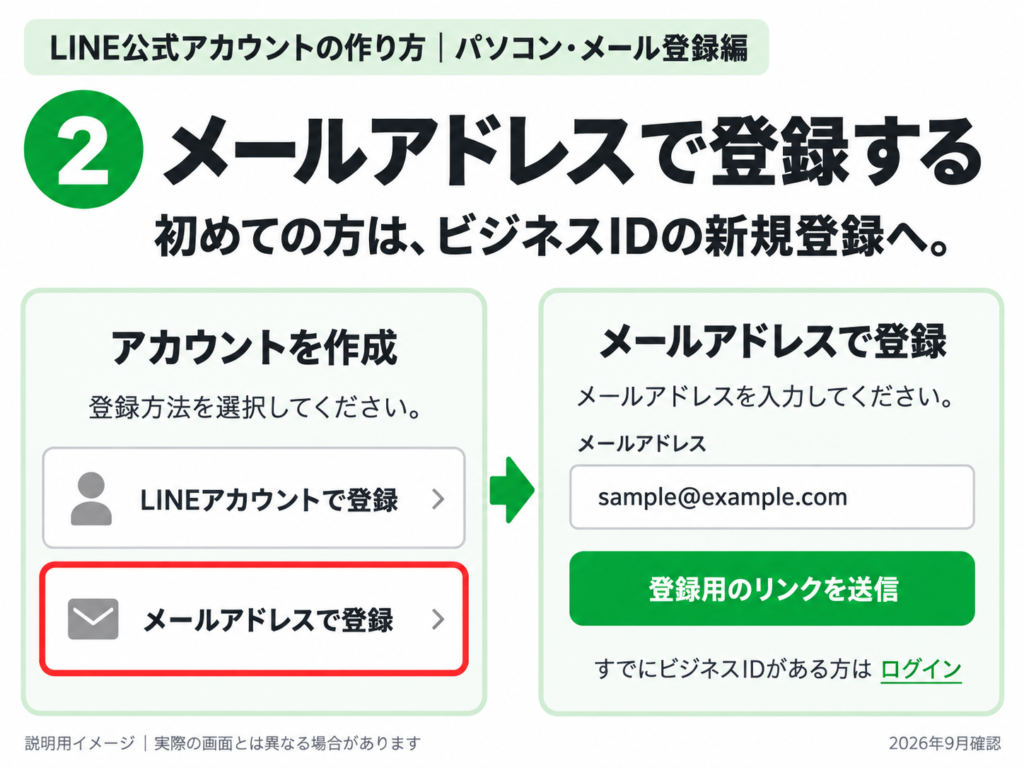
普段から確認でき、今後も継続して使うアドレスで登録しましょう。「LINEアカウントで登録」という方法もありますが、この記事ではメールアドレスを使って進めます。
手順③ 届いたメールから氏名・パスワードを登録する
登録用メールを開き、メール内のリンクから登録画面へ進みます。氏名とパスワードを入力し、利用規約やプライバシーポリシーを確認してください。

ここで作るのはログイン用のビジネスIDです。お客様に表示するLINE公式アカウントの名前は、後の手順で設定します。
手順④ 入力内容を確認して登録する
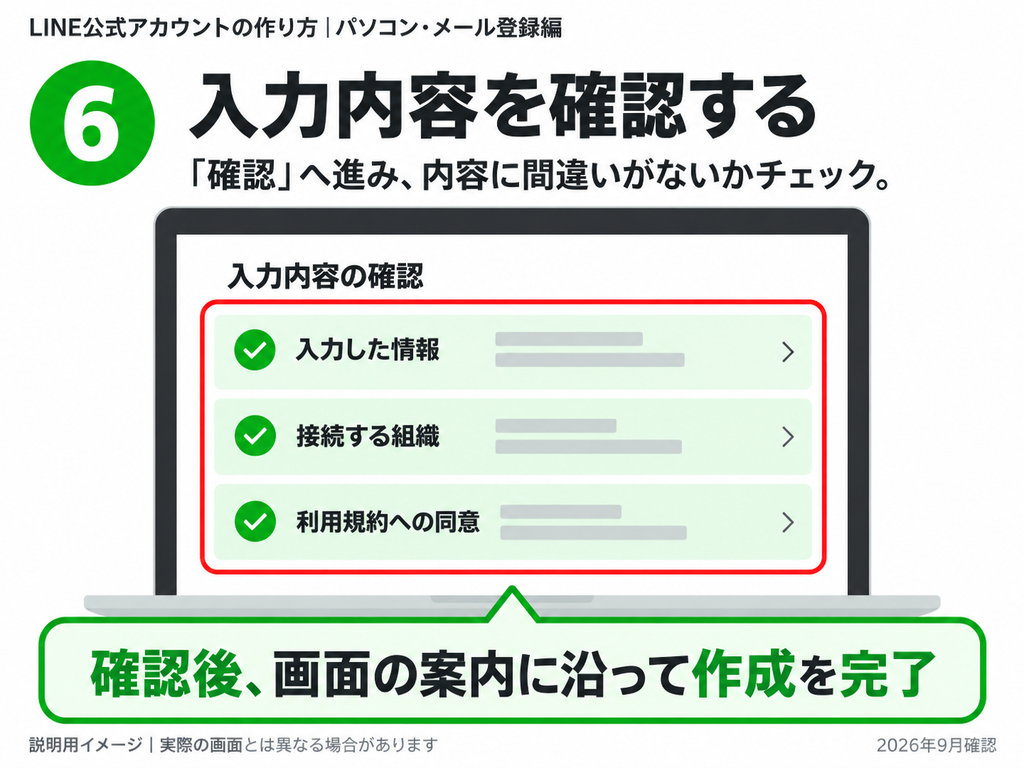
メールアドレスや氏名などに間違いがないか確認し、登録を完了させます。
後からログイン方法が分からなくならないよう、登録に使ったメールアドレスを控えておきましょう。
手順⑤ SMSで電話番号を認証する
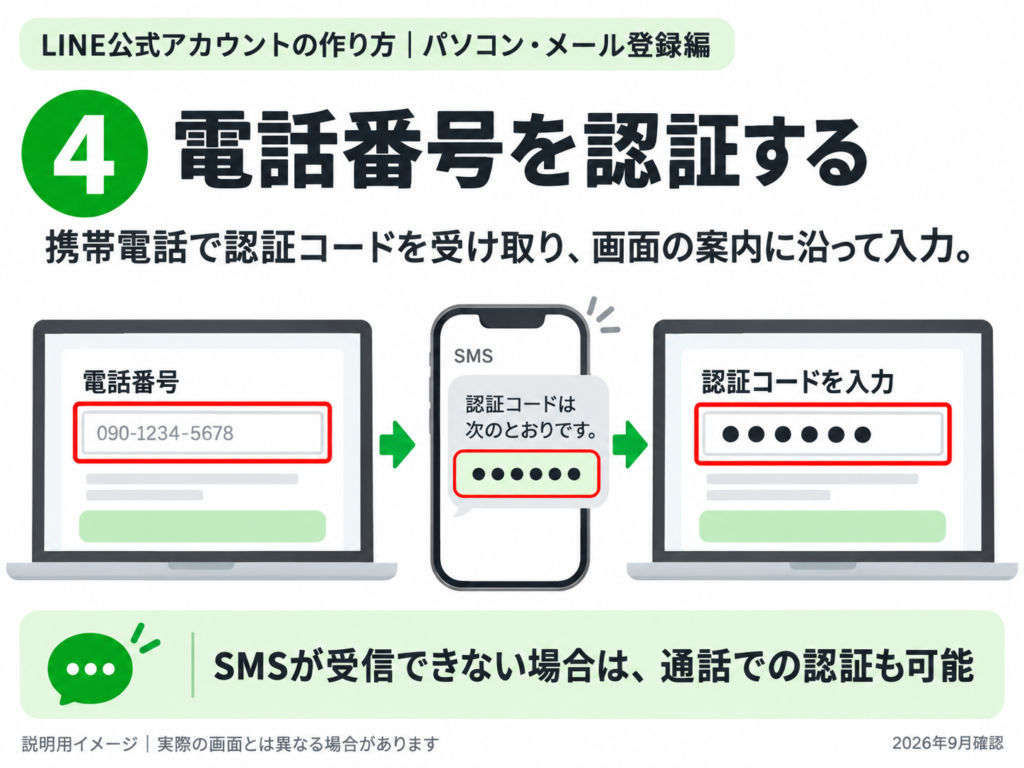
電話番号認証の画面で携帯電話番号を入力し、届いたSMSの認証コードを使って手続きを進めます。SMSを受信できない場合は、画面の案内から通話による認証を選べます。
パソコンで登録していても、この段階では携帯電話を確認します。認証コードは第三者に教えず、自分で登録画面に入力してください。
手順⑥ アカウント情報を入力し、組織に接続する
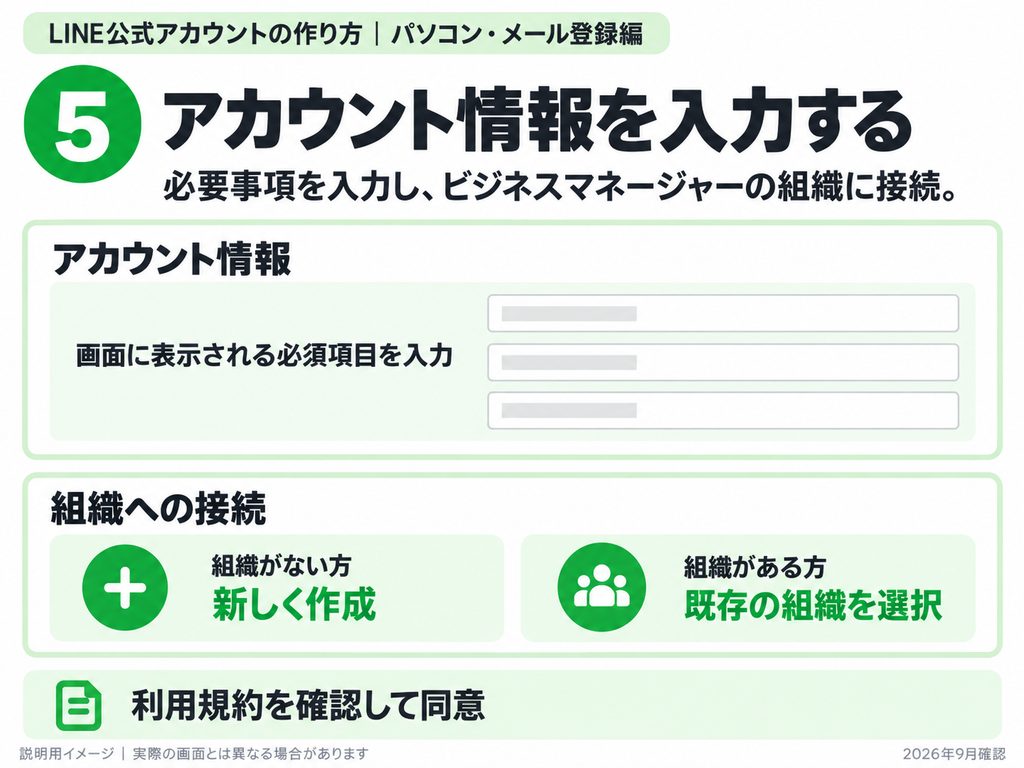
アカウント名や業種など、画面で求められる必須情報を入力します。あわせて、ビジネスマネージャーの組織への接続を進めます。
「組織」と表示されると、会社を設立していない方は戸惑うかもしれません。ここでは、アカウントを管理するためのまとまりと考えると理解しやすくなります。組織がなければ作成し、すでにある場合は接続先の組織を選択します。
現在は組織への接続も開設手順に含まれます。入力内容と利用規約を確認し、画面の案内に沿って作成を進めてください。
手順⑦ 管理画面を開いて開設完了
作成したアカウントの管理画面にログインできたら、開設は完了です。
管理画面をブックマークしておくと、次回の設定や配信で迷いにくくなります。続けて、お客様を迎えるための準備を整えましょう。
登録画面で迷った場合は、LINEヤフーの公式開設マニュアルでも手順を確認できます。
開設後に整えたいLINE公式アカウントの初期設定
アカウントを作れたら、すぐに多くの方へ案内したくなるかもしれません。その前に、「誰のアカウントで、何が届き、どう相談できるのか」が伝わる状態にしておくと安心です。
プロフィールで「誰が何をしているか」を伝える
プロフィールには、活動名やサービス内容、ホームページなど、事業に合った情報を設定します。写真やロゴは、ブログやSNSとそろえると見つけてもらいやすくなります。
例えば、教室を運営しているなら、教室名だけでなく「誰に、どんなレッスンを提供しているか」も伝えましょう。初めて見た方にも分かる説明が大切です。
あいさつメッセージで登録後の行動を案内する
あいさつメッセージは、友だち追加した方へ自動で届くメッセージです。登録のお礼に加えて、どんな情報が届くのか、質問や予約はどこからできるのかを伝えましょう。
最初から長い自己紹介や商品の説明を詰め込むより、「このLINEをどう使えばいいか」が分かる内容を目指します。チャットで質問を受け付ける場合は、返信できる設定になっているかも確認してください。
申し込み先と友だち追加の経路を整える
リッチメニューは、トーク画面の下部に表示するメニューです。「サービスを見る」「予約する」など、お客様に取ってほしい行動への入口を置けます。
最初から多くのボタンを作る必要はありません。申し込み先がまだ整っていなければ、あいさつメッセージに案内リンクを入れるところからでも始められます。
最後に、自分のLINEで友だち追加をして、プロフィール、あいさつメッセージ、リンク先を確認しましょう。問題がなければ、ブログやInstagramに友だち追加用のURLやQRコードを掲載します。
LINE公式アカウントを作るときによくある疑問
登録用のメールが届かないときは?
まずは、入力したメールアドレスの誤りと、迷惑メールフォルダへの振り分けを確認しましょう。受信制限を設定している場合は、そちらも確認します。再送したときは、新しく届いたメールから進めてください。
ビジネスIDを登録すれば開設完了ですか?
ビジネスIDの登録だけでは、LINE公式アカウントの開設は完了していません。電話番号認証、アカウント情報の入力、組織への接続まで進め、作成したアカウントの管理画面を開けるか確認しましょう。
「認証済アカウント」にしないと使えませんか?
未認証アカウントでも利用を始められます。認証済アカウントは、別途審査を受けることで認証バッジなどが付与されるものです。開設時の電話番号認証とは別の手続きです。
まずは開設と初期設定を進め、必要に応じて公式のアカウント種別の説明を確認しましょう。
操作が分からない・一人では不安な方へ|GWTプレミアムのサポート
「説明を読んでも、自分の画面ではどこを押せばいいのか分からない」
「途中まではできたけれど、この設定で合っているのか不安」
「LINEだけでなく、SNS発信の操作も教えてほしい」

そんなときは、一人で調べ続けなくても大丈夫です。
GWTプレミアムでは、SNS発信やLINE公式アカウントなど、起業家に必要な操作を学べる動画レクチャーをご用意しています。実際の操作を見ながら、自分のペースで進められるので、文章だけでは分かりにくかったところも確認できます。
さらに、対面やオンラインで直接サポートを受けることもできます。「今、ここで困っている」と相談できる環境があれば、分からないまま後回しにしていた設定にも取り組みやすくなります。
操作の不安で止まっていた時間を、お客様にサービスを届けるための時間へ。LINE公式アカウントの開設をきっかけに、発信や集客に必要な準備を一つずつ進めていきませんか。
確認資料:
https://www.lycbiz.com/jp/manual/OfficialAccountManager/new_account/
https://www.lycbiz.com/jp/service/line-official-account/plan/
https://www.lycbiz.com/jp/service/line-official-account/account-type/
https://www.lycbiz.com/jp/manual/OfficialAccountManager/tutorial-steps/
https://www.lycbiz.com/jp/manual/OfficialAccountManager/profile/